대화는 내 PC에 저장돼요
읽은 대화는 이 컴퓨터의 .gadak 폴더에만 있어요. 정리할 때만 그 턴의 일부(질문 앞부분, 답의 앞뒤, 바뀐 파일의 이름과 줄 수)가 내가 연결한 AI로 가요. API 키는 macOS 키체인이나 Windows 자격 증명 관리자에만 둬요.
긴 LLM 대화를 위한 에이전트
LLM과 오래 일하다 보면 질문 · 결정 · 산출물이 스크롤 속에 묻혀요. 가닥은 그 대화를 지하철 노선도로 정리하고, 놓친 일을 먼저 알려 줘요.
지금 잡아 둔 것곁길로 샌 질문
무료 · macOS와 Windows · v0.1.0
왜 필요한가요
한참 이야기하다 곁길로 새고, 돌아와서 정하고, 같은 파일이 몇 번씩 바뀌어요. 스크롤만으로는 어디서 무엇을 정했는지, 무엇을 빠뜨렸는지 다시 찾기 어려워요.
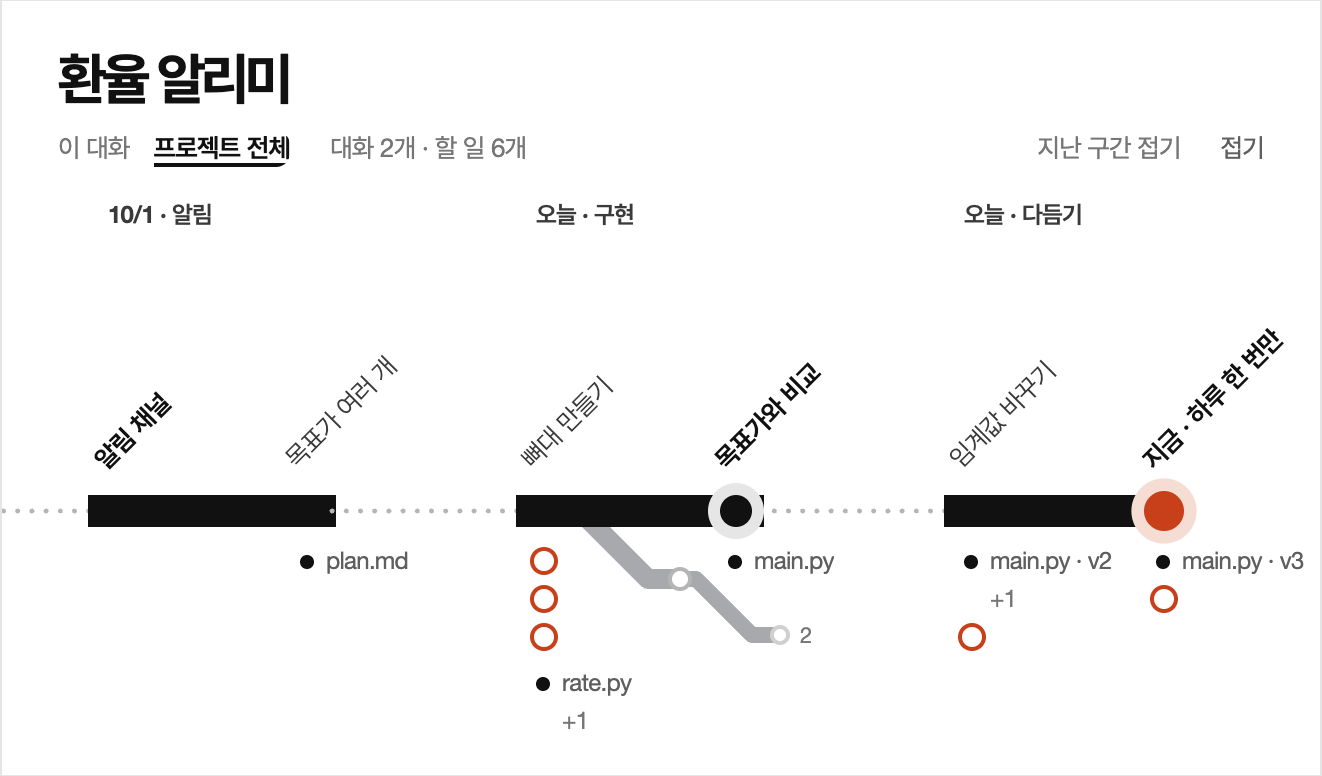
위에서 아래로 한 줄. 정한 순간도 곁길도 같은 모양이에요.
본선과 곁길이 갈라지고, 정한 곳과 지금 있는 곳이 보여요.
가닥이 하는 일
가닥은 대화 옆에 붙어 있어요. 대답은 하지 않고, 흐름을 그려요.
질문 하나가 역 하나예요. 정한 순간은 큰 점과 굵은 이름으로, 곁길로 샌 이야기는 아래로 갈라지는 회색 선으로, 지금 있는 곳은 빨간 점으로 보여요. 역을 누르면 그때의 대화로 가요.
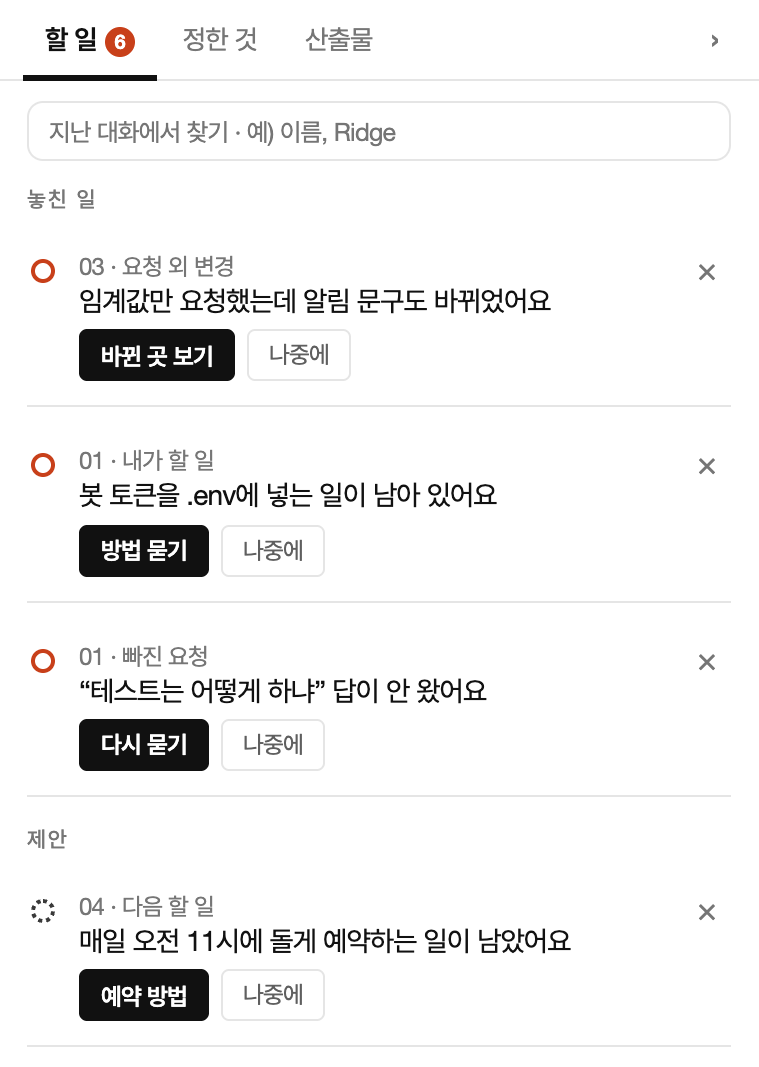
요청하지 않았는데 바뀐 파일, 답이 오지 않은 요청, 새 대화로 옮길 때 챙길 맥락을 찾아요. 가닥이 기록을 다시 읽어 근거를 직접 본 것만 할 일로 올리고, 어떻게 판단했는지 기록을 남겨요.
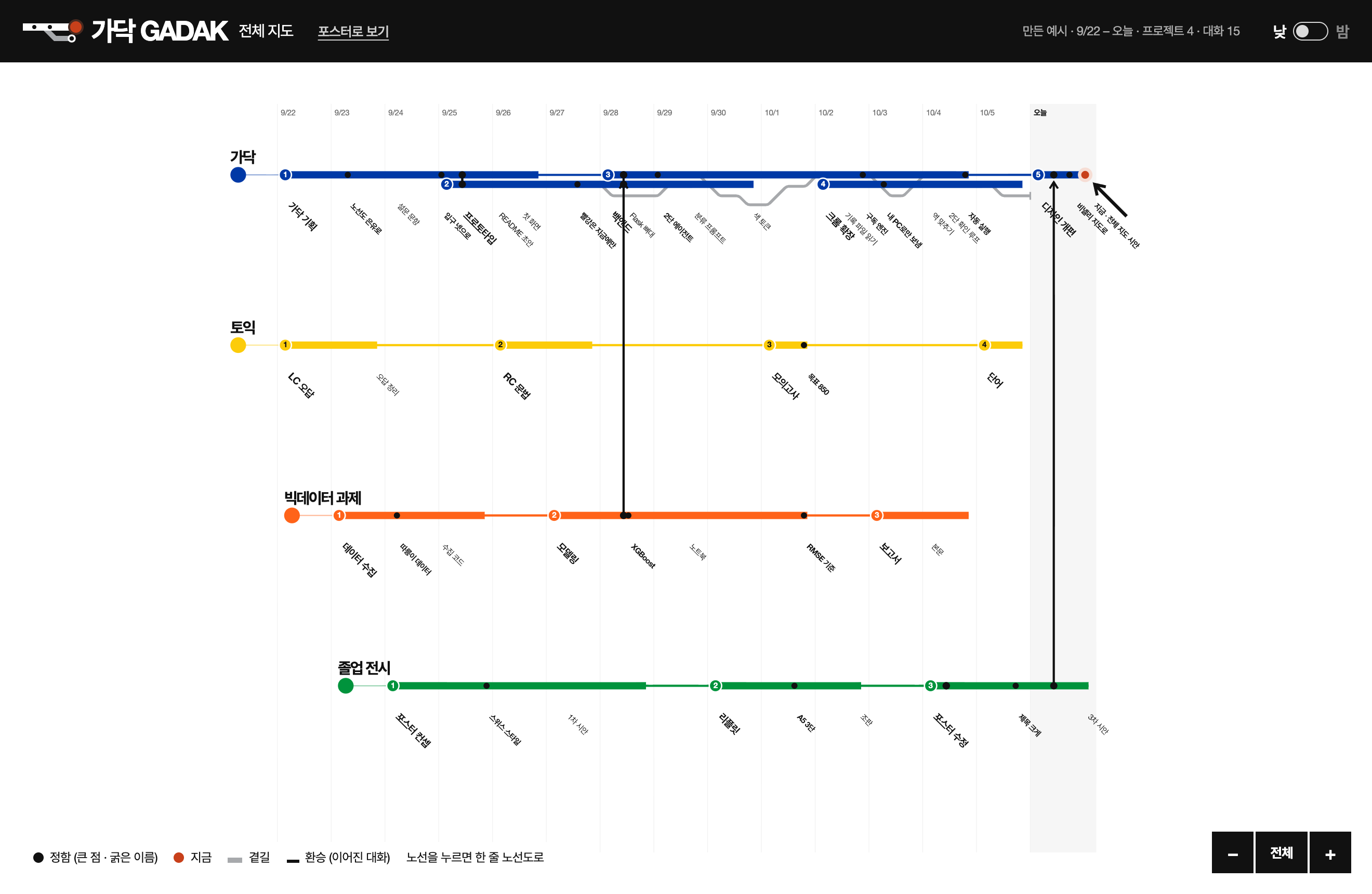
프로젝트마다 색이 다른 노선으로, 최근 7 · 15 · 30일의 대화가 한 장에 놓여요. 이어서 한 대화는 환승으로 이어지고, 노선을 누르면 그 대화의 한 줄 노선도로 들어가요.
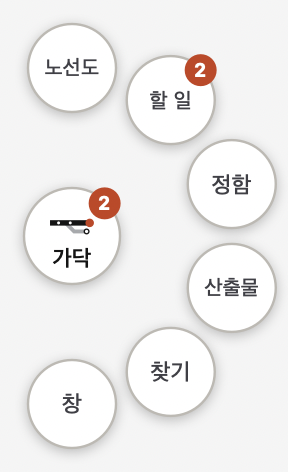
Mac에서는 화면 가장자리에 가닥 버튼이 떠 있어요. 누르면 지금 대화의 노선도가 일하던 앱 위에 뜨고, 둘레 버튼으로 할 일 · 정한 것 · 산출물을 바로 열어요. 버튼은 내가 고쳐 둘 수 있어요.
‘앞길 보기’를 누르면 하려는 일을 읽고, 지난 기록과 작업 폴더의 문서에서 갈 수 있는 길을 찾아 셋까지 내밀어요. 답이 아니라 LLM에게 가져갈 물음이에요. 찾아본 것이 없는 길은 내지 않아요.
안전과 통제
읽은 대화는 이 컴퓨터의 .gadak 폴더에만 있어요. 정리할 때만 그 턴의 일부(질문 앞부분, 답의 앞뒤, 바뀐 파일의 이름과 줄 수)가 내가 연결한 AI로 가요. API 키는 macOS 키체인이나 Windows 자격 증명 관리자에만 둬요.
가닥 화면에는 채팅 입력창이 없어요. 할 말을 만들어 건네기까지만 하고, 보내는 것은 내가 해요. 내가 켠 두 종류(요청 외 변경 되돌리기 · 이어 가기 요약)만 가닥이 직접 보내요.
바로 써 보기
만든 예시 대화 ‘환율 알리미’로 실제 가닥 화면을 그대로 띄웠어요. 역을 누르고, 할 일을 넘기고, 전체 지도를 열어 보세요.
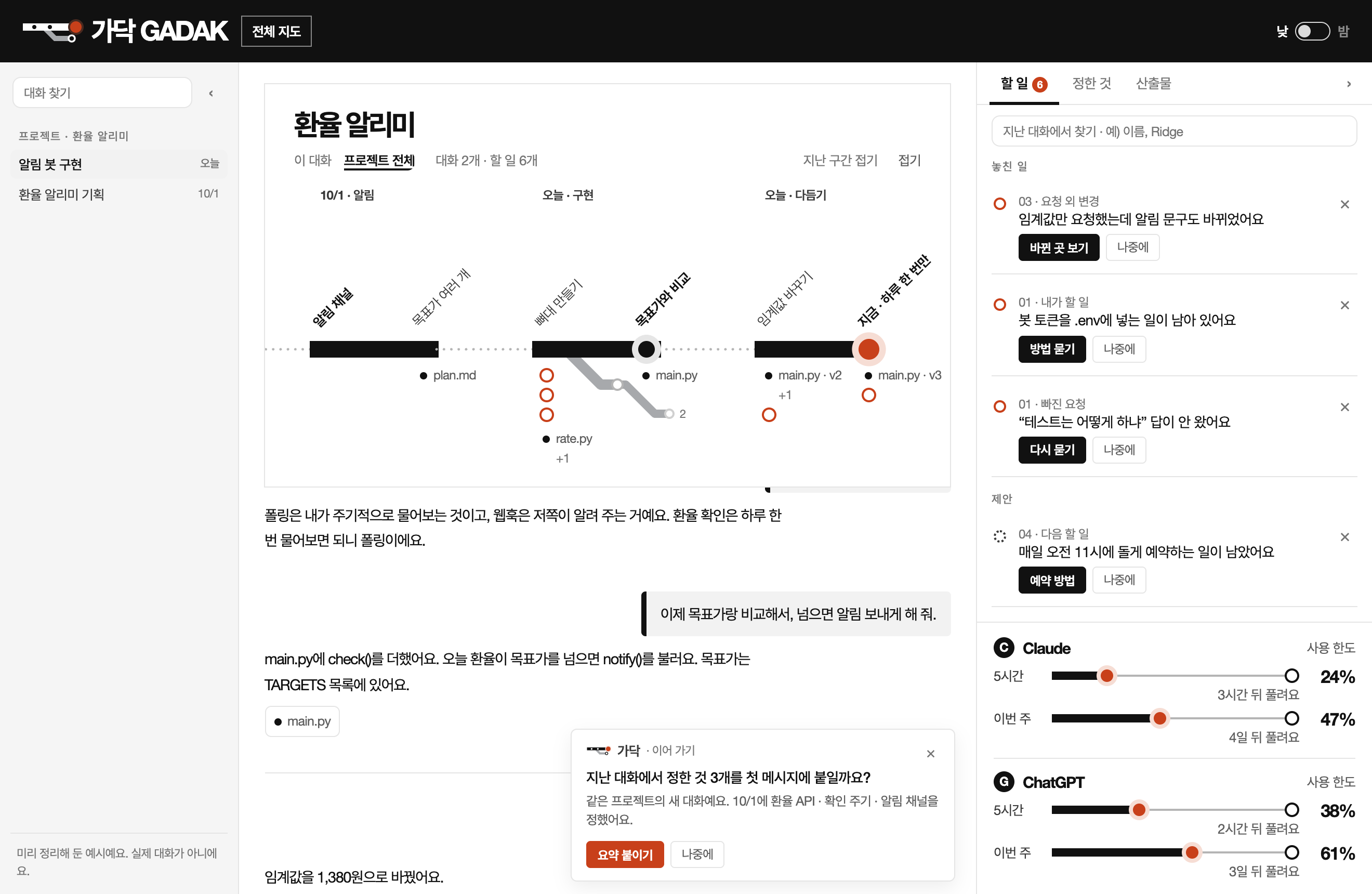
데모는 넓은 화면에 맞춰져 있어요. 컴퓨터에서 열면 직접 눌러 볼 수 있어요.
미리 정리해 둔 예시예요. 실제 대화가 아니에요.
세 정거장이면 돼요
Mac은 디스크 이미지에서 응용 프로그램 폴더로 끌어 넣고, Windows는 설치 파일을 열어요. 파이썬도 터미널도 필요 없어요.
정리에 쓸 AI를 하나 골라요. Claude 구독, ChatGPT 구독, LLM API 키(Anthropic · OpenAI · Gemini) 가운데 하나면 돼요.
가닥이 이 컴퓨터의 Claude Code · Codex 대화를 찾아 읽고, 보는 대화부터 정리해요. 웹의 Claude · ChatGPT는 크롬 확장으로 읽어요.
토큰과 비용
가닥은 내가 연결한 AI로 대화를 정리해요. 정리는 작은 모델로 싸게 돌리고, 큰 모델은 내가 ‘앞길 보기’를 누를 때만 써요. 아래는 만든 사람들이 직접 잰 값이에요.
| 작은 모델 (Haiku)가닥이 정리에 쓰는 것 · 네 번 돌린 범위 | 큰 모델 (Sonnet)견줘 보려고 한 번 돌린 것 | |
|---|---|---|
| 입력 토큰 | 6만 8천 ~ 9만 5천 | 6만 8천 |
| 출력 토큰 | 1만 3천 ~ 1만 8천 | 1만 8천 |
| AI를 부른 횟수 | 12 ~ 14번 | 9번 |
| 걸린 시간 | 2 ~ 5분 | 4분 |
| API 요금으로 치면 | $0.19 ~ 0.24 · 턴 하나에 0.3~0.5센트 | $0.34 |
| 결과 | 곁길 열 개 중 예닐곱을 찾아요 | 더 낫지 않았어요. 곁길을 다 찾지만 두 배로 많이 곁길이라고 해요 |
값은 Anthropic API 요금으로 환산한 것이에요. 대화 하나와 한 사람의 기록으로 잰 값이라, 대화의 길이와 고른 모델에 따라 달라져요. 잰 기록 보기 (GitHub)
가닥 받기
무료예요. 처음 열 때 한 번 확인이 필요해요. 여는 법은 받기 페이지에 그림과 함께 있어요.
v0.1.0 · 2026.10.12
자주 묻는 것
네. 가닥은 수업 과제로 만든 무료 앱이고 코드는 GitHub에 공개돼 있어요. 정리에 쓰는 AI는 내가 이미 쓰는 구독이나 API 키를 연결해요. 가닥이 정리에 쓴 만큼은 그 구독의 한도나 키의 요금에 들어가요.
Claude Code와 Codex의 대화는 켜 두면 알아서 읽어요. 크롬에서 연 Claude · ChatGPT 웹 대화는 크롬 확장을 넣으면 읽고, 지난 대화는 내보내기 파일로 한꺼번에 넣을 수 있어요. Cursor는 Mac에서 한 번 연결해요. ChatGPT 웹, Cursor, 내보내기 파일은 아직 실제 환경에서 끝까지 확인하지 못했어요. 데스크톱 앱과 모바일 앱의 채팅은 직접 읽지 못해요.
대화 원문은 내 PC에만 저장돼요. 정리할 때 그 턴의 질문 앞부분과 답의 앞뒤 일부, 바뀐 파일의 이름과 줄 수가 내가 연결한 AI의 회사로 가요. 놓친 일을 확인하는 턴에서는 조금 더 읽어 보내요. 여기서 받는 앱은 사용 기록을 가닥 팀에 보내지 않아요.
Claude 구독(Pro · Max), ChatGPT 구독(Plus · Pro), LLM API 키(Anthropic · OpenAI · Gemini) 가운데 하나예요. 가닥 창의 ‘AI 연결’에서 골라요. 연결하지 않으면 대화를 읽어 보여 주기만 해요.
가닥은 과제로 만든 앱이라 Apple과 Microsoft의 유료 서명이 없어요. 그래서 처음 한 번 확인이 필요해요. Mac은 시스템 설정 → 개인정보 보호 및 보안 → ‘그래도 열기’, Windows는 ‘추가 정보’ → ‘실행’이에요. 받은 파일이 맞는지는 받기 페이지의 확인 값(SHA-256)으로 볼 수 있어요.
Windows 판은 처음 나온 판이에요. 만든 사람들에게 Windows PC가 없어서 Mac에서 Wine으로만 확인했고, 진짜 PC에서는 아직 켜 보지 못했어요. 떠 있는 가닥 버튼, Claude Code · Codex를 대신 받아 주는 ‘연결하기’, Cursor 연결과 자동 실행, Claude 사용 한도 게이지는 아직 없어요.
정리는 AI가 하는 일이라 틀릴 수 있어요. 재 본 대화에서 곁길은 열에 예닐곱을 찾았고, ‘정함’ 표시는 아직 흔들려요. 그래서 할 일은 가닥이 근거를 직접 확인한 것만 올리고, 무엇을 보고 그렇게 판단했는지 기록을 남겨요.
Mac은 응용 프로그램 폴더의 가닥을 휴지통에 넣고, Windows는 설정 → 앱에서 가닥을 제거해요. 읽어 둔 대화까지 지우려면 홈 폴더의 .gadak 폴더도 지워요.